
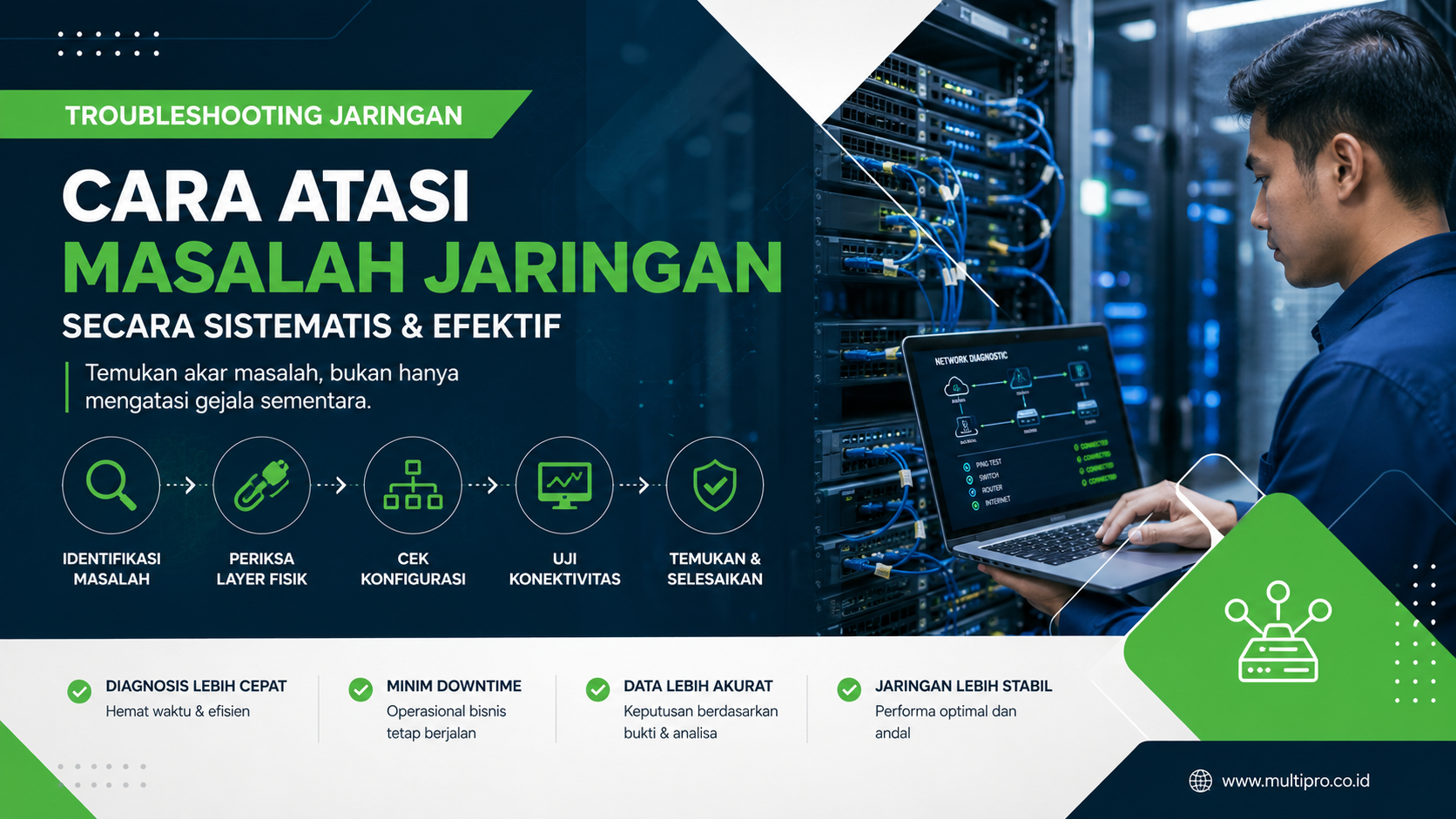
Jaringan Kantor Sering Bermasalah? Ini Cara Troubleshooting Jaringan Tanpa Asal Restart
Pernah mengalami kondisi ketika beberapa karyawan tiba-tiba mengeluh, “Internet kantor mati,” “WiFi lambat,” atau “Laptop saya tidak bisa konek”?
Dalam situasi seperti ini, respons pertama sering kali adalah restart router, mencabut kabel, atau bahkan langsung menyalahkan ISP. Padahal, belum tentu sumber masalahnya berasal dari internet.
Koneksi yang bermasalah bisa disebabkan oleh kabel LAN, WiFi, DHCP, DNS, router, firewall, switch, hingga konfigurasi jaringan. Karena itu, troubleshooting jaringan kantor sebaiknya dilakukan secara sistematis agar tim IT tidak membuang waktu memperbaiki bagian yang sebenarnya tidak bermasalah.
Artikel ini membahas cara menemukan akar masalah jaringan berdasarkan kondisi yang sering terjadi sehari-hari, mulai dari masalah satu perangkat hingga gangguan yang berdampak ke seluruh kantor.
Mengapa Jaringan Kantor Bisa Tiba-Tiba Bermasalah?
Bayangkan sebuah kantor sedang menjalankan aktivitas seperti biasa. Tim sales sedang melakukan meeting online, finance membuka aplikasi bisnis, sementara karyawan lain mengakses server dan cloud.
Tiba-tiba koneksi melambat.
Jika hanya satu laptop yang mengalami masalah, penyebabnya tentu berbeda dengan kondisi ketika seluruh komputer kantor tidak bisa mengakses internet.
Inilah alasan troubleshooting jaringan tidak seharusnya dilakukan dengan tebakan.
Beberapa penyebab yang mungkin terlihat seperti “internet bermasalah” antara lain:
- Kabel LAN rusak atau longgar.
- Gangguan koneksi WiFi.
- DHCP gagal memberikan IP Address.
- DNS tidak dapat menerjemahkan domain.
- Router mengalami beban tinggi.
- Firewall memblokir koneksi.
- Switch mengalami loop.
- Masalah routing atau koneksi ISP.
Masalahnya, jika semua perangkat langsung direstart, informasi mengenai kondisi sebelum gangguan bisa hilang. Tim IT akhirnya harus mulai mendiagnosis dari awal.
Dampak Jaringan Bermasalah Tidak Selalu Sekadar Internet Lambat
Gangguan jaringan dapat terlihat sederhana, tetapi dampaknya bisa terasa ke berbagai aktivitas bisnis.
Karyawan mungkin tidak dapat mengakses aplikasi kerja, meeting online terganggu, transfer data melambat, atau layanan internal menjadi tidak dapat digunakan.
Lebih buruk lagi, jika tim IT langsung mengganti perangkat tanpa menemukan penyebabnya, perusahaan bisa mengeluarkan biaya untuk perangkat yang sebenarnya masih berfungsi dengan baik.
Karena itu, tujuan utama troubleshooting bukan sekadar membuat koneksi kembali normal, tetapi menemukan root cause agar masalah yang sama tidak terus berulang.
Troubleshooting Jaringan Kantor: Mulai dari Masalah yang Paling Sederhana
Salah satu prinsip penting dalam menangani gangguan jaringan adalah mulai dari hal yang paling sederhana sebelum masuk ke masalah yang lebih kompleks.
Ibarat mobil yang tidak mau menyala, kita tidak langsung mengganti mesin. Kita memeriksa bahan bakar, aki, sekring, starter, kemudian baru menuju komponen yang lebih kompleks.
Pendekatan yang sama berlaku pada jaringan kantor.
1. Identifikasi Masalah Terlebih Dahulu
Sebelum mengubah konfigurasi apa pun, kumpulkan informasi.
Tanyakan:
- Apa yang sebenarnya terjadi?
- Kapan masalah mulai muncul?
- Apakah semua pengguna terdampak?
- Apakah gangguan terjadi terus-menerus atau hanya sesekali?
Contohnya, laporan seperti “WiFi putus setiap malam jam 8” jauh lebih berguna daripada sekadar “WiFi bermasalah”.
Informasi mengenai waktu dan pola gangguan dapat membantu mempersempit kemungkinan penyebab.
2. Tentukan Apakah Masalah Terjadi di Satu Perangkat atau Semua Perangkat
Ini merupakan salah satu pemeriksaan paling penting.
Jika hanya satu laptop yang tidak bisa terhubung sementara perangkat lain normal, kemungkinan masalah berada pada laptop tersebut.
Sebaliknya, jika seluruh komputer mengalami gangguan secara bersamaan, pemeriksaan perlu diarahkan ke perangkat jaringan seperti switch, router, atau koneksi internet.
Contohnya:
Hanya satu laptop bermasalah:
- Driver WiFi.
- Adaptor jaringan.
- IP conflict.
- DNS.
- Firewall lokal.
- Antivirus.
Semua perangkat bermasalah:
- Router.
- Switch.
- DHCP.
- Firewall.
- Routing.
- ISP.
Pendekatan ini membantu tim IT menghindari kesalahan umum seperti langsung menyalahkan ISP padahal sumber masalah berada di perangkat pengguna.
Periksa Layer Fisik Sebelum Mengutak-atik Konfigurasi
Masalah jaringan terkadang justru berasal dari hal yang sangat sederhana.
Kabel LAN yang longgar, port switch bermasalah, perangkat jaringan kehilangan daya, atau posisi access point yang kurang tepat dapat menyebabkan gangguan konektivitas.
Beberapa hal yang dapat diperiksa:
- Kabel LAN.
- Link LED.
- Port switch.
- Port router.
- Power perangkat.
- Posisi access point.
- Kualitas sinyal WiFi.
Jadi, sebelum mengubah konfigurasi IP atau mengganti router, pastikan perangkat secara fisik memang dalam kondisi normal.
Cek Konfigurasi IP, DHCP, Gateway, dan DNS
Jika koneksi fisik tidak menunjukkan masalah, pemeriksaan dapat dilanjutkan ke konfigurasi.
Beberapa komponen yang perlu diperiksa adalah:
- IP Address.
- Gateway.
- DNS.
- DHCP.
- VLAN.
- Firewall.
- Routing.
Kesalahan konfigurasi dapat membuat perangkat terlihat terhubung ke jaringan, tetapi tetap tidak bisa mengakses layanan tertentu.
Ketika WiFi Terhubung tetapi Website Tidak Bisa Dibuka
Salah satu contoh menarik adalah ketika laptop dapat terhubung ke WiFi, bahkan bisa melakukan ping ke router dan alamat IP publik, tetapi tidak dapat membuka website.
Dalam kondisi seperti ini, DNS patut diperiksa.
Dokumen troubleshooting menunjukkan bahwa ketika perangkat dapat mencapai router dan alamat IP internet tetapi tidak dapat membuka Google, kemungkinan masalah berada pada DNS.
Artinya, tulisan “internet mati” belum tentu berarti koneksi internet benar-benar terputus.
Gunakan Ping, Traceroute, dan Nslookup untuk Mencari Titik Masalah
Setelah pemeriksaan dasar selesai, administrator jaringan dapat menggunakan beberapa tools sederhana untuk mendapatkan bukti.
Ping
Ping digunakan untuk mengetahui apakah perangkat dapat menjangkau tujuan tertentu.
Contoh alurnya:
Laptop → Router → Internet → Google
Dengan membandingkan hasil koneksi di setiap titik, tim IT dapat memperkirakan di mana koneksi mulai mengalami kegagalan.
Traceroute
Traceroute menunjukkan jalur yang dilewati paket menuju tujuan.
Tools ini berguna ketika koneksi terasa lambat atau paket mengalami gangguan di tengah perjalanan.
Nslookup atau Dig
Jika masalah berkaitan dengan akses website atau nama domain, nslookup atau dig dapat digunakan untuk memastikan apakah DNS berhasil menerjemahkan nama domain menjadi alamat IP.
Dengan demikian, keputusan perbaikan didasarkan pada bukti, bukan sekadar asumsi.
Jangan Langsung Ganti Router Saat Semua Komputer Lambat
Ada kasus ketika semua komputer terasa lambat sehingga router langsung dianggap sebagai penyebab.
Padahal, masalah bisa berasal dari switch.
Salah satu contoh dalam materi adalah ketika seluruh komputer mengalami koneksi lambat. Setelah diperiksa, ditemukan traffic yang sangat besar dan kemudian diketahui terdapat loop pada switch yang menyebabkan broadcast storm. Masalah selesai setelah loop diperbaiki.
Kasus seperti ini menunjukkan mengapa mengganti perangkat tanpa diagnosis dapat menjadi langkah yang tidak efektif.
Urutan Troubleshooting yang Bisa Digunakan Tim IT
Agar proses diagnosis lebih konsisten, gunakan urutan pemeriksaan dari yang paling sederhana menuju yang lebih kompleks:
- Power perangkat.
- Kabel.
- Link.
- IP Address.
- DHCP.
- Gateway.
- DNS.
- Routing.
- Firewall.
- ISP.
Urutan ini membantu administrator menghindari jumping conclusion.
Jika kabel belum diperiksa, tidak ada alasan untuk langsung mengganti router. Jika DNS belum diverifikasi, jangan langsung menyimpulkan ISP sedang bermasalah.
Kesalahan Troubleshooting yang Sering Dilakukan Pemula
Dalam kondisi jaringan bermasalah, tekanan dari pengguna bisa membuat tim IT ingin menyelesaikan masalah secepat mungkin.
Namun, beberapa tindakan justru dapat membuat proses diagnosis semakin sulit.
Hindari:
- Langsung restart semua perangkat.
- Langsung mengganti router.
- Langsung menyalahkan ISP.
- Tidak membaca log.
- Mengubah banyak konfigurasi sekaligus.
Mengubah terlalu banyak konfigurasi sekaligus juga membuat tim IT kesulitan mengetahui perubahan mana yang sebenarnya menyelesaikan atau bahkan menyebabkan masalah.
Kumpulkan Bukti Sebelum Mengambil Tindakan
Troubleshooting yang baik membutuhkan data.
Beberapa informasi yang dapat diperiksa antara lain:
- Log router.
- Log firewall.
- CPU dan RAM perangkat.
- Penggunaan bandwidth.
- Packet loss.
- Latency.
- Jitter.
- Status interface.
- Error pada port switch.
Semakin lengkap data yang dikumpulkan, semakin mudah bagi administrator menemukan akar masalah.
Pendekatan ini juga membantu perusahaan membangun dokumentasi gangguan sehingga masalah yang sama dapat ditangani lebih cepat di kemudian hari.
Membangun Infrastruktur Jaringan yang Lebih Mudah Dikelola
Troubleshooting bukan hanya tentang memperbaiki jaringan ketika bermasalah. Infrastruktur juga perlu dirancang agar tim IT dapat melakukan monitoring, diagnosis, dan pengelolaan dengan lebih mudah.
Pemilihan router, switch, access point, firewall, serta perangkat pendukung lainnya sebaiknya disesuaikan dengan jumlah pengguna, pola traffic, kebutuhan keamanan, dan skala bisnis.
Dengan infrastruktur yang tepat, tim IT memiliki fondasi yang lebih baik untuk menjaga konektivitas sekaligus mengidentifikasi gangguan ketika terjadi.
Tentang Multipro.id
Multipro.id adalah Pusat Solusi Infrastruktur IT di Indonesia dengan pengalaman lebih dari 25 tahun. Mitra Resmi dari berbagai brand IT ternama seperti APC, Dell, Lenovo, HPE, Asus, Vertiv, Bitdefender, Palo Alto, Fortinet, Cisco, Synology, Ruijie, Microsoft dan lainnya.
Untuk kebutuhan jaringan kantor, pendekatan yang tepat bukan sekadar memilih perangkat dengan spesifikasi tinggi. Kebutuhan pengguna, jumlah perangkat, desain jaringan, keamanan, dan rencana pengembangan perlu dipertimbangkan sejak awal.
Multipro.id dapat membantu perusahaan mengevaluasi kebutuhan tersebut dan menentukan perangkat yang sesuai.
Keunggulan yang tersedia:
- Produk original dan bergaransi resmi.
- Harga termasuk PPN + e-Faktur.
- Konsultasi sebelum pembelian melalui Multipro.id – Hubungi Multipro.
- Dukungan untuk kebutuhan kantor dan perusahaan.
Dengan pendekatan konsultatif, perusahaan dapat menghindari keputusan pembelian berdasarkan spesifikasi semata dan lebih fokus pada kebutuhan infrastrukturnya.
Kesimpulan
Ketika jaringan kantor bermasalah, jangan langsung restart, mengganti router, atau menyalahkan ISP.
Mulailah dengan mengidentifikasi masalah, menentukan cakupannya, memeriksa kondisi fisik, mengevaluasi konfigurasi, kemudian menguji konektivitas menggunakan tools seperti ping, traceroute, dan nslookup.
Prinsip sederhananya adalah mulai dari yang paling sederhana menuju yang paling kompleks.
Urutan tersebut membantu tim IT menemukan akar masalah secara lebih terstruktur dan mengurangi risiko melakukan perubahan yang sebenarnya tidak diperlukan.
Pada akhirnya, jaringan yang baik bukan hanya jaringan yang cepat. Jaringan yang baik adalah jaringan yang dapat dipantau, dikelola, didiagnosis, dan dikembangkan mengikuti kebutuhan bisnis.

Diskusi Artikel
Punya pertanyaan atau pendapat tentang artikel ini? Silakan tinggalkan komentar.